
En plus de la navigation classique par Coverflow, il est possible pour l'utilisateur de basculer vers d'autres modes de navigation, grâce au bouton en bas à droite de l'écran de Présentation. Le mode de navigation choisi est gardé en mémoire indépendamment pour chaque dossier de l'arborescence.
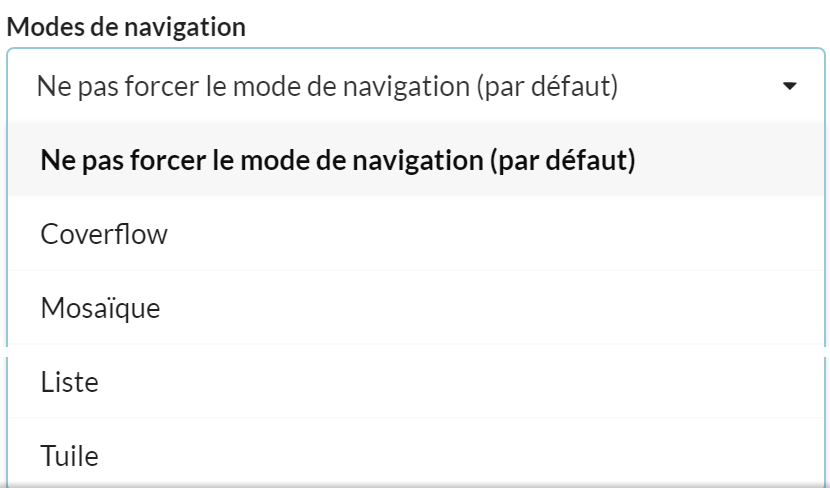
Astuce : Vous pouvez forcer le mode de navigation pour un dossier spécifique, dans votre Studio depuis la fenêtre d'édition du dossier > Avancé > Modes de navigation :
Mode Mosaïque
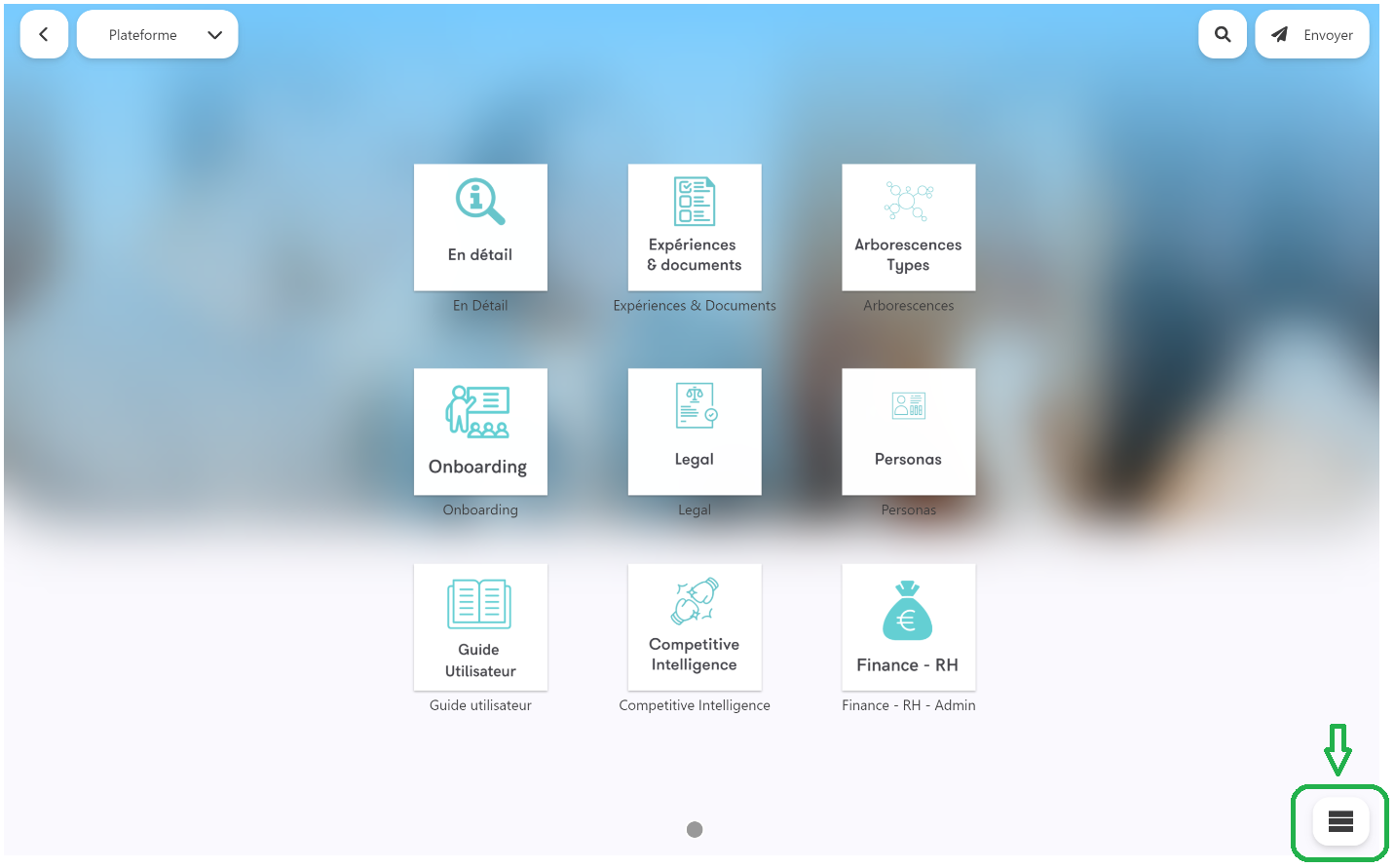
Une présentation sous forme de tuiles juxtaposée appelant à l'interactivité. Ce type d'affichage met en valeur vos miniatures qui viennent masquer votre fond d'écran. Cet assemblage vous ouvre les portes vers des nouveaux concepts créatifs.
Mode Liste
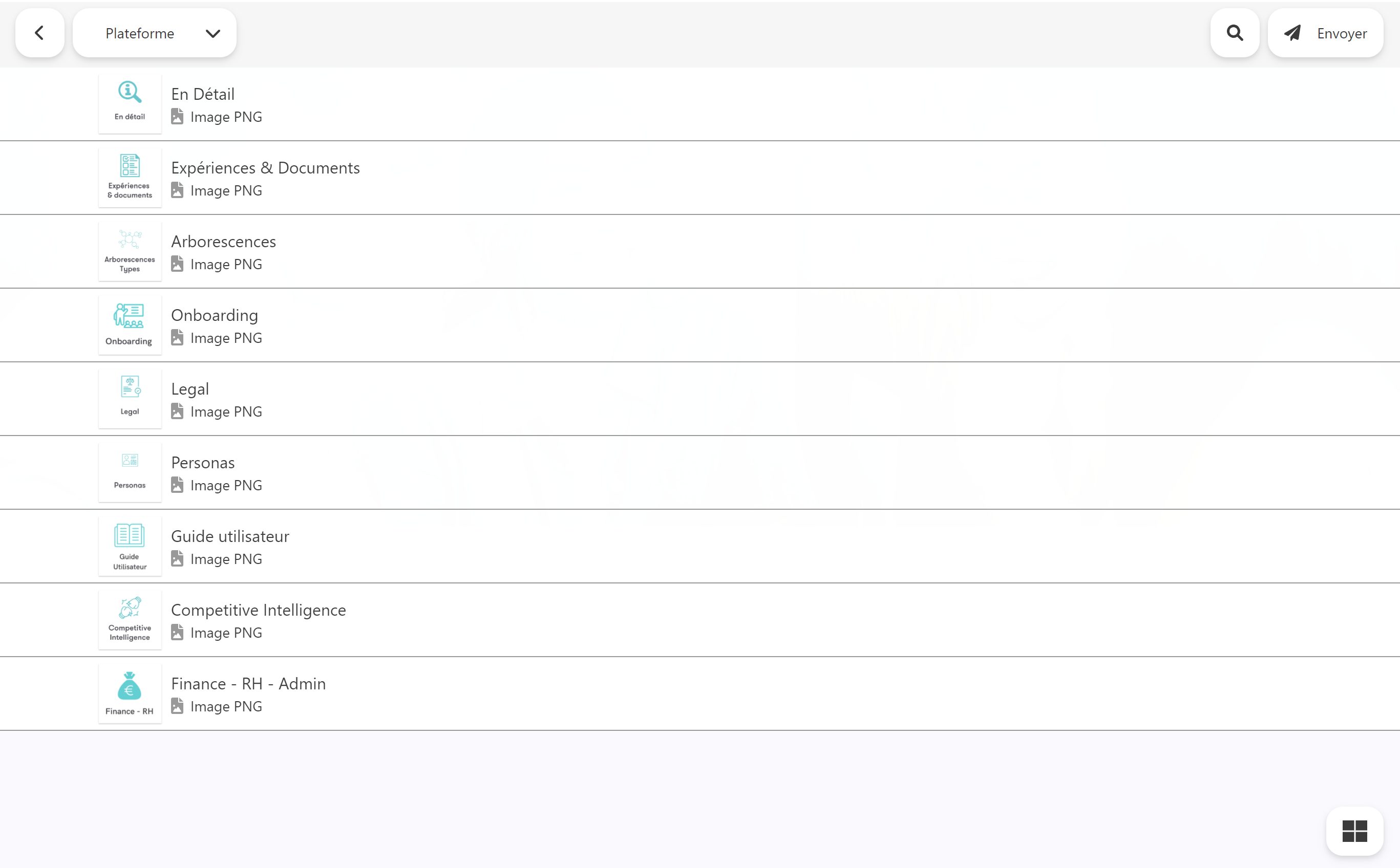
Un affichage maximal de miniatures, idéal pour une vision globale de vos produits ou services sur un même écran.
Mode Tuile

Une présentation similaire au mode mosaïque. Ce type d'affichage met en valeur vos miniatures qui viennent masquer vos titres de dossiers. Le fond d'écran n'est pas flouté, contrairement au mode mosaïque.
Mode Coverflow (par défaut)
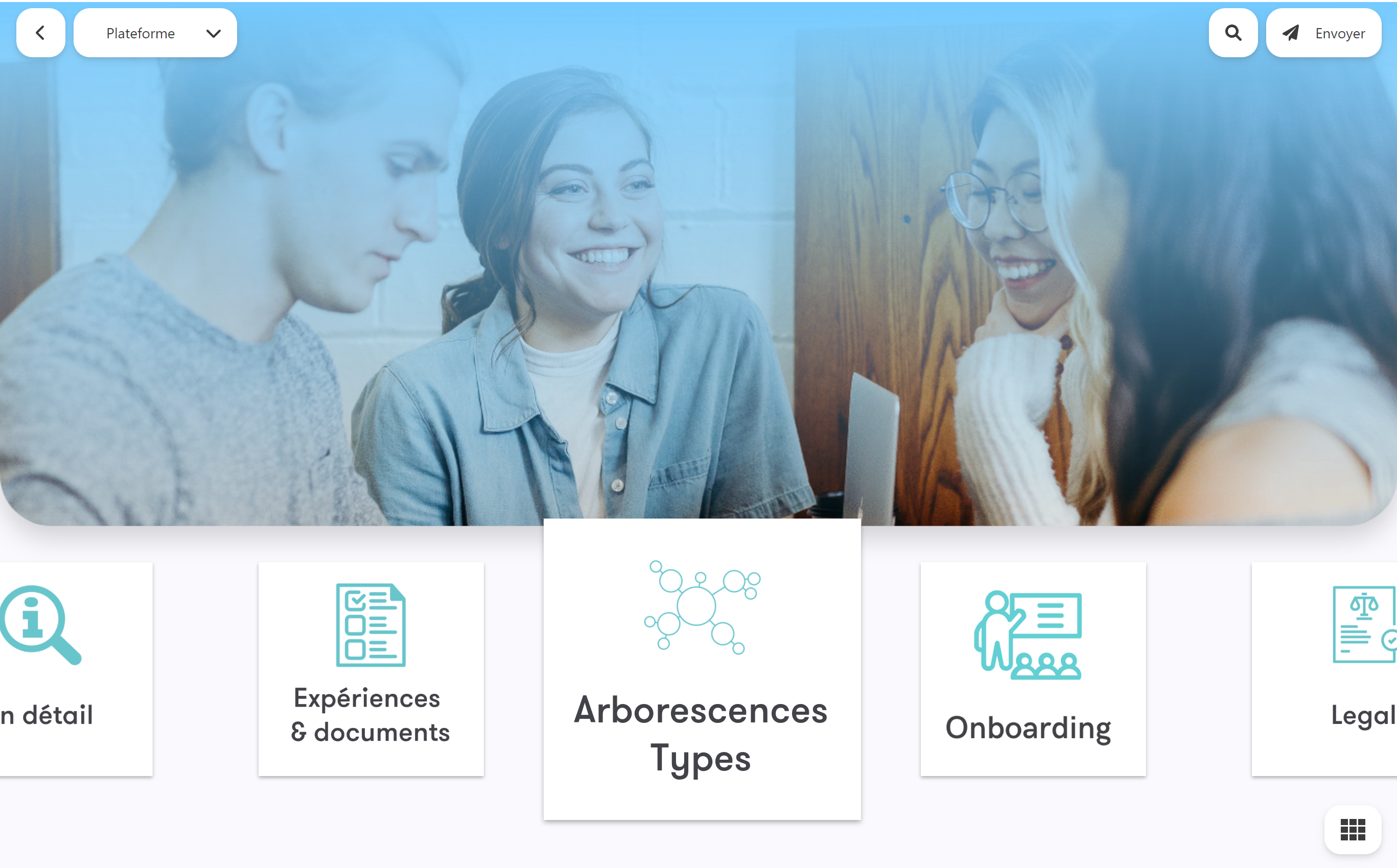
Mode historique que vous connaissez déjà, une présentation à l'horizontal de vos miniatures qui permet de garder une attention élevée de l'interlocuteur, idéal pour faire du storytelling.
Commentaires
0 commentaire
Vous devez vous connecter pour laisser un commentaire.